Bevy on Quest 3S:效能優化
從 30 多 FPS 的低幀率開始,一次只改一個地方,看每次比原本省下多少。
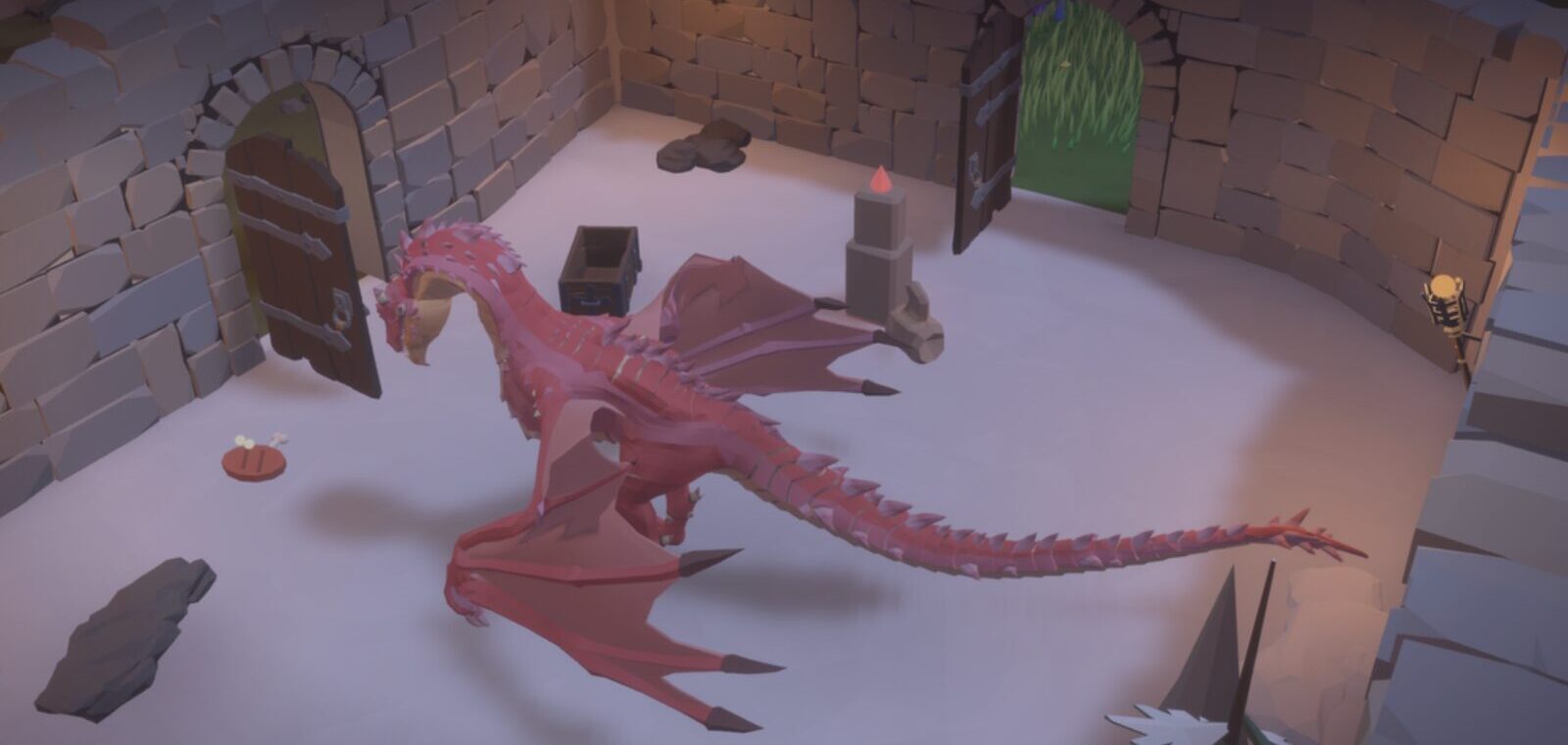
最近用 Bevy 在 Quest 上做了一個實驗性質的 MR 遊戲,第一次裝上頭顯的時候只有 30 到 40 FPS,戴起來有點暈。所以花了一些時間反覆量測、反覆修改,這篇就是這段過程的紀錄。我也還在摸索學習,只是把遇到的問題和處理方式記下來,希望能幫到同樣在用 Bevy 做 Quest 開發的人。
為什麼在頭顯上這麼難跑?跟一般螢幕比,它同時有好幾個不利條件:
VrApi,再加上自己印的 frame 分析,就能看出是 GPU 還是 CPU 在負擔太重。VrApi 有遊戲和系統介面兩行,記得用 pid 只看遊戲那行。用的版本是 Bevy 0.20.1,OpenXR 用 bevy_oxr(目前用的是支援 Bevy 0.20 的 fork,rev ce6799d)。
下面的數字都是在 Quest 3S 上、release build 量的,大部分用的是 demo scene(預先擺好兩個房間、每次都一樣的示範場景),有些用 walls-only scene(只有外圍一圈牆,沒有房間和怪物)。頭顯螢幕預設是 72 Hz,也就是每秒要畫 72 張,所以每個 frame 只有大約 13.9 ms(1000 ms ÷ 72),超過就會掉幀。
Quest 系統每秒會在 logcat 印兩行 VrApi:一行是遊戲的,一行是系統介面的。記得用 pid 只看遊戲那行。
用這個指令就能看到:
adb logcat -s VrApi
FPS=72/72,Prd=28ms,…,Stale=0,…,Fov=0,CPU4/GPU=2/2,1920/456MHz,…,App=3.61ms,…,GPU%=0.38,CPU%=0.42(W0.45),…
資訊量很大,讓我們專注在幾個數字上:
| 欄位 | 意思 |
|---|---|
FPS=a/b | 實際送出的 frame / 螢幕更新率 |
App= | 這個 app 每 frame 的 GPU 時間,拿來和 13.9 ms 比 |
GPU%、CPU% | 負載,是小數,0.93 就是 93% |
CPU4/GPU=c/g | 系統把 CPU、GPU 的效能等級調到多少。等級越高越快、越耗電。這不是負載。 |
Stale= | 我們太慢,compositor4 只好重用舊 frame 的次數 |
怎麼判斷:
App= 接近或超過 13.9 ms,GPU% 很高。那就要減少畫的東西或畫法。App= 明明很低,FPS 卻上不去,Stale 很高。GPU 在等 CPU,要改的是 system。VrApi 只看得到 GPU,看不出 CPU 在忙什麼。所以我在遊戲裡定時印一行,把 CPU 上一個 frame 的時間拆成三塊(單位是 ms,這裡簡化過):
CPU frame 31.4 = wait 12.4 + logic 8.3 + submit 10.7
wait:在等頭顯說「可以畫下一張了」。logic:跑遊戲邏輯的時間。submit:把要畫的東西整理成指令,交給 GPU。三個加起來就是一個 frame 的時間。
怎麼看:wait 很大,代表 CPU 早就做完了,在等 GPU,是 GPU 在拖;wait 很小、logic + submit 又快超過 13.9 ms,就是 CPU 在拖。
為了知道每個功能到底多貴,我做了一組開關,一次關一個,像是 msaa、lights、sward、hand、monsters。頭顯上沒辦法設環境變數,所以改用 Android 的 system property,app 啟動時讀一次:
adb shell setprop debug.dungeon.perf msaa,sward
一開始量出來的數字跳來跳去,同一個設定,這次和下次可能差好幾 ms,根本沒辦法比較。後來我固定照這幾個規則量:
量測和後面的 lean,都有用 Claude Code 協助。
| 關掉 | FPS | App= ms |
|---|---|---|
| 無 | 44 | 19.6 |
| msaa | 50 | 17.3 |
| lights | 42 | 20.7 |
| hand | 38 | 22.8 |
| monsters | 44 | 21.8 |
| pipelined5(開啟) | 35 | 22.8 |
每一列都是 GPU 卡住,GPU% 在 0.95 到 0.97。msaa 最貴,lights、monsters、hand 其實都沒什麼差。另外在我自己的存檔上量,sward 是第二貴的,大約 2 ms。
| 情況 | FPS | App= ms | 備註 |
|---|---|---|---|
| walls-only scene | 39 | 22.5 | 只有一圈牆就超出預算 |
| demo scene | 37 | 23.7 | 只比 walls-only scene 多 1 ms |
| demo scene,關掉牆上的石頭 | 42 | 20.5 | 約 3 ms,三角形少一半 |
| demo scene,PBR unlit | 65 | 13.2 | 約 10.5 ms |
| demo scene,解析度 0.8 | 45 | 19.0 | 像素少 36%,只省約 4.7 ms |
| demo scene,效能等級 boost | 38 | 23.0 | 只有 CPU 升頻,GPU 不動 |
這一輪蠻有意思的:
boost)也沒用:CPU 的效能等級升高了,GPU 還是停在等級 2。原因是開著 passthrough 時,Quest 3S 的 GPU 最高只能到等級 2(Meta 文件),我的 GPU 已經在上限了。既然 PBR 太重,那就給桌子、牆、地板這些靜態的東西換一個自訂的 Lambert material:只算太陽光和環境光,用 wrapped Lambert6,不要 normal map、specular、陰影和霧。我沒有用 StandardMaterial 的 extension,而是寫成獨立的 Material,這樣 bind group 只有一個小 uniform、一張貼圖和一個 sampler,精簡很多。
| 情況 | FPS | App= ms | wait ms |
|---|---|---|---|
| demo scene,無 | 32.5 | 26.5 | 12.4 |
| demo scene,PBR unlit | 52 | 16.6 | 1.7 |
| demo scene,Lambert | 59 | 14.1 | 0.3 |
| demo scene,Lambert + 火把光 | 55 | 15.7 | 1.1 |
| demo scene,Lambert + 火把光 + MSAA 2× | 62 | 12.4 | 0.0 |
wait 變成 0:這次換 CPU 卡住,logic 大約 7 ms,submit 大約 10 ms。Adreno 上要小心的地方: Bevy 有一個工具 RenderDiagnosticsPlugin,可以把 GPU 時間拆開,看每個步驟各花多久。但在 Quest 上,它量出來幾乎都是 0.00。還是只能看 VrApi 的 App=。
CPU 那 10 ms 的 submit,大部分花在 Bevy render world 的 prepare、queue 和 render8。所以針對這個小場景,改用一條自訂的渲染路徑,叫它 lean:
lean 和 Bevy 最大的差別,是每個 frame 要做的事少很多:
這次用同一個 build、同一個 demo scene,三種組合交錯各量三次:
| 渲染路徑 | 光照 | FPS | App= ms | logic ms | wait ms | submit ms | |
|---|---|---|---|---|---|---|---|
| A | Bevy | PBR | 33 | 26.0 | 7.7 | 13.6 | 9.3 |
| B | Bevy | Lambert | 57 | 14.9 | 7.6 | 0.5 | 9.5 |
| C | lean | Lambert | 67 | 10.5 | 6.6 | 1.1 | 7.3 |
submit 也從 9.5 降到 7.3 ms。logic + submit 大約 13.9 ms,剛好在預算邊緣。換成 lean 之後,FPS 還是停在 67 到 68,差一點點才到 72,這次卡在 CPU。
把 CPU 時間拆開來看,發現大部分都是 Bevy 每個 frame 固定要做的事,跟桌上放多少東西沒什麼關係:walls-only scene 和 demo scene 只差大約 0.3 ms。所以重點不是少放東西,而是讓這些固定的工作快一點。我試了幾種方法:
| 設定 | demo scene FPS | 存檔 FPS | logic + submit ms(demo scene) |
|---|---|---|---|
| lean | 68 | 67 | 14.6 |
| lean + pipelined rendering | 73 | 73 | 7.0(submit 移到另一個 thread) |
lean + 單執行緒 executor(serial,rserial) | 73 | 73 | 10.0 |
pipelined rendering5:讓「準備渲染」和「下一個 frame 的 logic」同時跑,等於把 submit 移到另一個 thread 去做。第一輪那時候卡的是 GPU,開了沒差;現在卡的是 CPU,它剛好把最後一段補上。
單執行緒 executor:Bevy 預設會把工作分給好幾個 thread 一起做。但在 Quest 上,工作被切得很碎,有幾百個 system,光是分出去、再收回來就很花時間,比一起做省下的還多。改成全部在同一個 thread 上照順序做,logic 反而從 7.0 降到 4.7 ms。
其他小調整:像關掉 light cluster、關掉可見性檢查、拿掉用不到的 plugin,全部一起開也只省 0.9 ms,效果不大。
最後選了 pipelined rendering。我原本擔心它會讓手慢一個 frame,所以量了「畫出來的時候,手的位置是多久以前的」:關掉時大約 13.7 ms,打開反而是 12.7 ms,還新了一點。原因是準備渲染的那個 thread 會更早開始動工。既然手沒有變慢,頭顯上就改成預設開啟。
單執行緒 executor 也能穩定 72,但手和手的遮罩在它底下表現如何,還需要更多測試。
Application SpaceWarp9:每秒畫的張數少了一半,但每一張的 GPU 時間變成兩倍(App= 8.7 → 17.1 ms),加起來 GPU 的工作量差不多,所以沒有省到。目前維持關閉。
降解析度(同時也在評估 fixed foveation10):在 lean 上把解析度降到 0.8,App= 從 13.1 降到 10.8 ms,FPS 從 65 變 68。CPU 的時間沒有變,仍然在預算邊緣,所以整體改善有限,目前沒有做 fixed foveation。
拉高效能等級:開著 passthrough 時,GPU 最高只到等級 2,所以 boost 只會讓 CPU 升高(見第二輪)。
除了平常的 FPS,還有一個問題:每次畫完牆、放巢穴,畫面會卡住大約半秒。手指一抬起來,整個地城就像被拿起來又放回去。
原因是每次編輯,遊戲都會把整個地城重建一次。量了一下,重建就佔了卡住時間的八、九成,其中又有一半花在重算尋路網格(navigation grid,記錄怪物可以走哪裡的格子地圖),而且樓層越多越慢。但大部分的編輯,例如放一個巢穴,其實不會改到尋路網格,不需要重算。
所以我做了這幾件事:
lean 現在是預設的渲染路徑,能畫的東西也擴充到幾乎整張桌子:怪物、草、水、文字和手的遮罩。頭顯上也預設開啟 pipelined rendering,demo scene 和我的存檔都穩定在 72 FPS,實際戴起來也很順。
PBR(Physically Based Rendering),用接近真實世界的物理規則來算光照。除了「光照到表面有多亮」,還會算反光、從斜角看時反光變強(Fresnel)等等,所以金屬、塑膠、石頭看起來都不一樣,但也比較花時間。這個詞是因為 Matt Pharr 和 Greg Humphreys 的書《Physically Based Rendering》(2004)流行起來的;現在遊戲常用的 metallic / roughness 參數,則來自 Disney 的 Burley(2012)和 Epic 的 Karis(2013)。
Lambert,最簡單的光照算法之一,名字來自瑞士科學家 Johann Heinrich Lambert 在 1760 年提出的餘弦定律。意思是:霧面的東西從哪個角度看都一樣亮,亮度只看光從哪個角度照過來,光越正對著表面就越亮。寫成 shader 只要一行 dot(N, L)。
wrapped Lambert,Lambert 的小變化:讓光稍微「繞」到背光面一點,亮暗交界比較柔和,背光的地方不會一下子變全黑。可以參考 GPU Gems 第 16 章的 wrap lighting。
Bevy 每個 frame 準備渲染時,會照順序跑好幾個階段,主要是:Queue(把要畫的東西排進清單)→ PhaseSort(排序)→ Prepare(準備要交給 GPU 的資料)→ Render(把畫圖的指令交給 GPU)。這些階段定義在 RenderSystems。只要用了 DefaultPlugins,Bevy 內建的 mesh、material、陰影等等都會在這裡,每個 frame 都重跑一次。
Adreno,高通 Snapdragon 晶片裡的 GPU,就像 NVIDIA 的 GPU 叫 GeForce。Quest 3S 用的是 Snapdragon XR2 Gen 2,GPU 是 Adreno 740。它會把畫面切成一小塊一小塊來畫(tile-based),比較省電。
compositor,頭顯系統裡負責「最後把畫面拼起來」的程式。app 畫好的畫面不會直接送到螢幕,而是先交給它:它把遊戲畫面、passthrough 拍到的真實房間和系統選單疊在一起,修正鏡片造成的變形,再依照你的頭最新的位置把畫面稍微挪一下(reprojection)。如果 app 來不及交出新的一張,它會拿上一張挪一挪再顯示一次,螢幕才不會卡住。
pipelined rendering,Bevy 預設開啟的功能:準備渲染這一張的同時,就先開始算下一張,讓兩個 CPU 核心分工。一個 frame 內做不完的時候,靠它就能保住 FPS。我一開始擔心它會讓畫面上的手慢一個 frame、和真實的手對不準,所以先關掉;後來量了才發現手並沒有變慢(見第五輪),現在頭顯上預設開啟。
light cluster,Bevy 用來快速找出「哪些燈會照到這裡」的方法。它先把鏡頭看到的空間切成很多小格子,記下每一格會被哪幾盞燈照到。畫某個像素時,只要看它在哪一格,算那幾盞燈就好,不用把場景裡每一盞燈都檢查一遍。
Application SpaceWarp(AppSW),Meta 給 Quest 的功能,讓 app 每秒只要畫一半的張數,例如 36 張而不是 72 張。app 另外交出 motion vector(畫面上每個像素往哪裡移動)和深度,系統再用它們猜出中間缺的那一張。就像翻頁動畫只畫一半的頁,中間那頁由系統補上。不過猜出來的畫面遇到半透明的東西容易出錯,所以不是每種畫面都適合。出處:Meta 的 Application SpaceWarp 文件。
fixed foveated rendering(FFR),Meta 給 Quest 的功能:畫面中間維持清楚,越往邊緣畫得越粗糙,也就是解析度越低。人眼只有正中間看得最清楚,邊緣本來就比較模糊,所以不容易察覺,又能省下 GPU 的工作。叫 fixed 是因為清楚的那塊固定在畫面中間,不會跟著眼睛移動。不過 shader 很簡單的話,省下來的可能還沒有它本身的成本多。出處:Meta 的 fixed foveated rendering 文件。